Configuration
Guide Complet de Configuration DS4Windows pour Débutants
Guide étape par étape pour l'installation et la configuration parfaite de DS4Windows sur Windows 10/11.
Lire la suite
Transformez votre manette PlayStation en compagnon idéal pour Windows. DS4Windows offre une connexion fluide, une personnalisation complète et des fonctions professionnelles pour tous les joueurs.
DS4Windows est un programme portable qui vous offre la meilleure expérience avec une manette DualShock 4 sur PC. En émulant une manette Xbox 360, DS4Windows assure une compatibilité maximale.
Code open‑source vérifié par la communauté
Impact minimal, aucun effet sur les FPS
Développé et maintenu par des passionnés
La solution DualShock 4 la plus complète pour Windows
Pavé tactile, barre lumineuse, capteurs de mouvement et toutes les touches
Connexion via Bluetooth ou câble USB
Jusqu’à 4 contrôleurs en simultané
Associez les touches au clavier, à la souris ou à des actions
Couleurs, luminosité et indicateur de batterie
Changement automatique selon le jeu
Niveau en temps réel & alertes
Combinaisons et séquences complexes
Jusqu’à 1000 Hz pour l’e‑sport
Évite les conflits avec d’autres logiciels
Configuration facile avec des fonctionnalités professionnelles
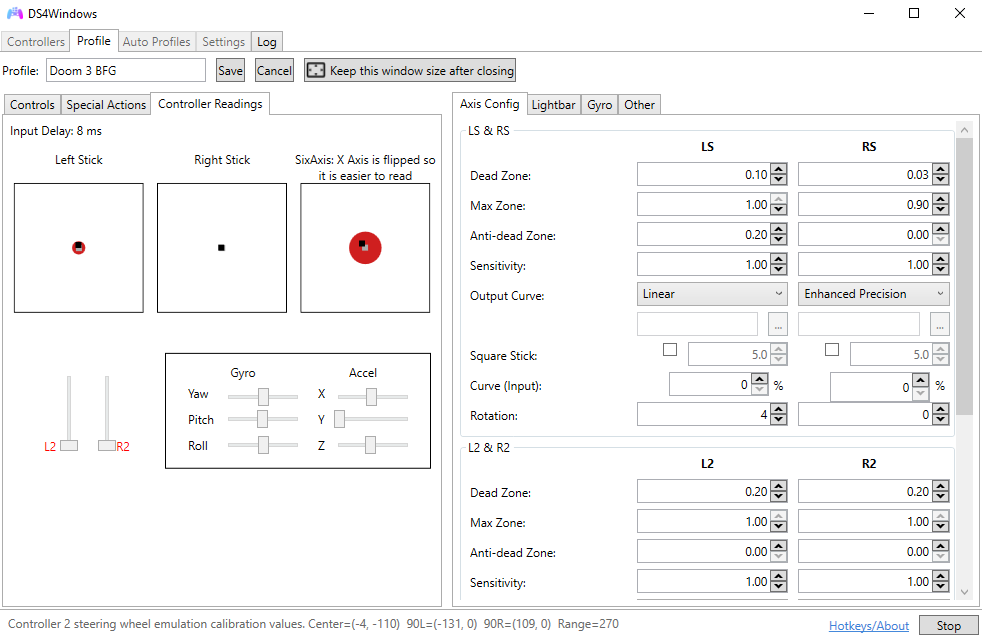
État en temps réel de tous les contrôleurs connectés avec indicateur de batterie, état de connexion et test d'entrée.
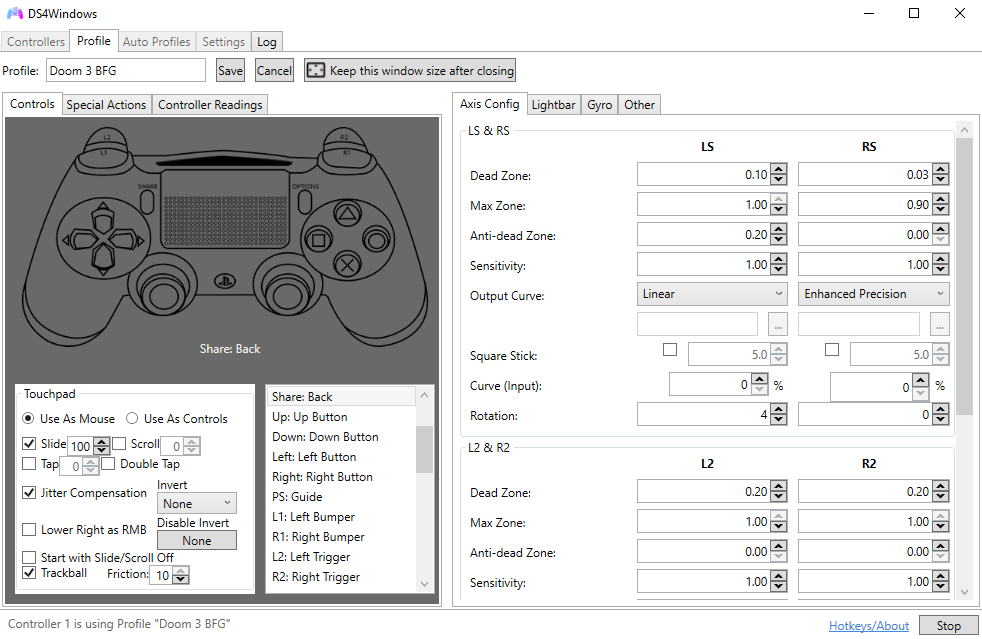
Créez des profils illimités pour différents jeux et applications avec changement automatique.
Réglage fin pour les performances, la compatibilité et la facilité d'utilisation avec des options détaillées.
Gratuit, open‑source et prêt en quelques minutes
La version stable la plus récente avec toutes les nouveautés, améliorations et correctifs.
Suivez ces étapes simples
Récupérez la dernière version sur GitHub et extrayez l’archive ZIP dans un dossier — aucune installation.
Au premier lancement, installez le pilote ViGEmBus et les composants .NET manquants.
Paramètres Windows → Bluetooth et appareils → activer le Bluetooth.
Maintenez Share + PS 3–5 s jusqu’à clignotement blanc rapide.
« Ajouter un appareil » → Bluetooth → « Wireless Controller ».
La manette est détectée automatiquement avec l’état de la batterie.
Téléchargez puis extrayez — pas d’installation.
Connectez le câble micro‑USB — la barre lumineuse s’allume.
Configuration instantanée avec le profil par défaut.
Tout savoir sur DS4Windows
Oui, 100 % gratuit et open‑source (MIT). Aucune option payante.
Oui. L’application traduit simplement l’entrée DS4 au format Xbox.
Jusqu’à 4 DS4 en même temps pour le multijoueur local.
Oui : remappage complet, macros, sensibilité, etc.
USB = latence nulle + charge. Bluetooth = liberté sans fil.
Des millions de joueurs utilisent déjà DS4Windows sur Windows
Maximisez votre expérience avec DS4Windows grâce à ces techniques professionnelles
Configurez le taux d'échantillonnage à 1000 Hz pour les jeux eSports et désactivez les fonctions inutiles pour des performances maximales.
Utilisez la lightbar comme indicateur de batterie : Vert = plein, Jaune = moyen, Rouge = faible. Parfait pour le gaming sans fil.
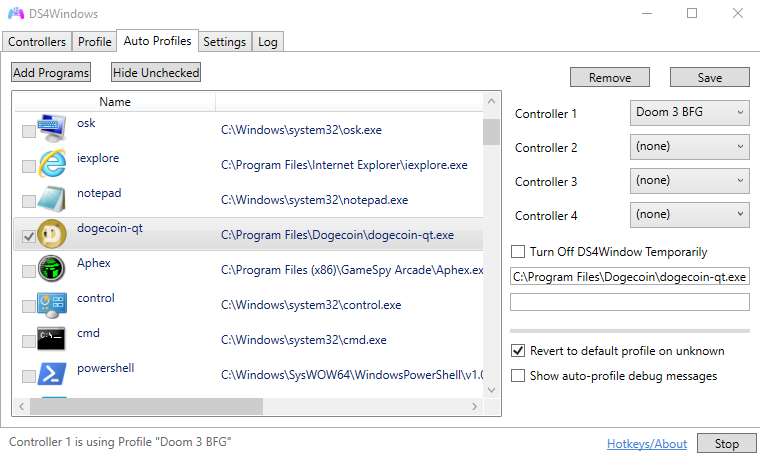
Créez des profils spécifiques pour chaque jeu. DS4Windows change automatiquement selon la fenêtre active.
Créez des macros complexes pour des actions répétitives. Parfait pour les MMO, RPG et mécaniques de jeu répétitives.
Utilisez un adaptateur Bluetooth dédié pour une meilleure stabilité et une latence réduite en gaming sans fil.
Activez "Masquer DS4 Controller" pour éviter les conflits avec les systèmes anti-cheat et jouer en toute sécurité.
Tutoriels, conseils et actualités sur DS4Windows
Guide étape par étape pour l'installation et la configuration parfaite de DS4Windows sur Windows 10/11.
Lire la suite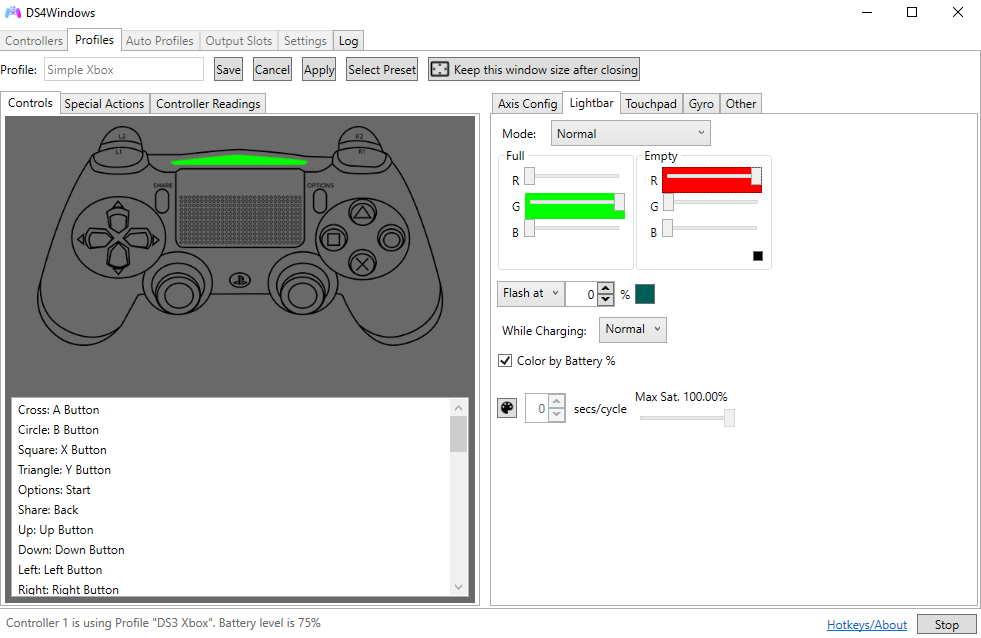
Découvrez toutes les possibilités de configuration de la lightbar : couleurs, luminosité, indicateur de batterie et effets dynamiques.
Lire la suite
Apprenez à créer des profils automatiques pour différents jeux et personnalisez votre expérience de gaming.
Lire la suite
Configurez votre contrôleur DualShock 4 pour l'audio sans fil, incluant l'audio de jeu et le chat vocal.
Lire la suite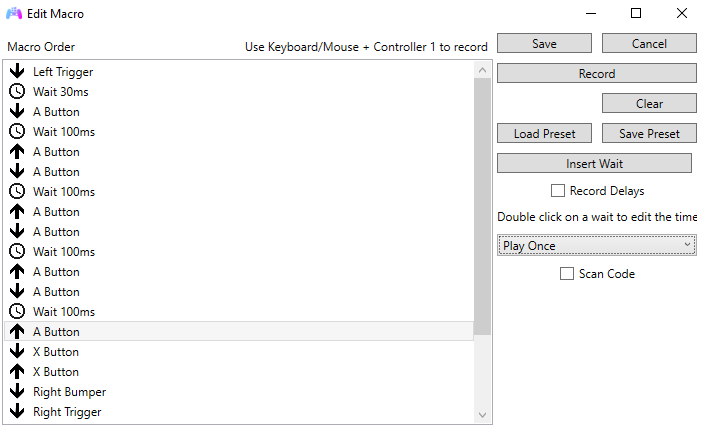
Apprenez à créer des macros avancées pour automatiser des actions complexes dans vos jeux.
Lire la suite
Comparaison détaillée entre DS4Windows et Steam Input pour choisir la meilleure solution.
Lire la suite
Guide complet pour résoudre les problèmes de connexion Bluetooth avec votre contrôleur DS4.
Lire la suite
Utilisez le gyroscope de votre contrôleur DS4 pour contrôler la souris de manière intuitive.
Lire la suite
Configurez DS4Windows pour des performances optimales dans les jeux compétitifs et eSports.
Lire la suite
Conseils et astuces pour prolonger la durée de vie de la batterie de votre contrôleur DS4.
Lire la suitePartagez vos expériences, obtenez de l'aide et faites partie de la communauté DS4Windows
Code officiel, signaler des problèmes, demander des fonctionnalités et contribuer au développement.
Discussions, conseils, dépannage et support communautaire sur r/DS4Windows.
Chat en temps réel, aide rapide, canaux vocaux et contact direct avec les développeurs.