Prérequis
- Windows 10/11 64 bits
- 2 Go RAM (4 Go recommandés)
- Espace disque : 50 Mo
- DualShock 4 (toutes révisions)
- Bluetooth 2.1+ ou USB 2.0
Étape 1 : Télécharger DS4Windows
Rendez‑vous sur le dépôt GitHub officiel pour la dernière version et le code source.
Étape 2 : Dépendances requises
- .NET Framework 4.8
- Pilote ViGEmBus
- Redistribuable Visual C++
Étape 3 : Connexion de la manette
USB (recommandé pour l’installation)
- Brancher la manette en USB
- Attendre l’installation automatique des pilotes
Bluetooth
- Activer le Bluetooth sur le PC
- Maintenir PS + Share 3 s
- Sélectionner « Wireless Controller »
Étape 4 : Premier lancement
- Installer ViGEmBus si demandé
- Vérifier la détection de la manette
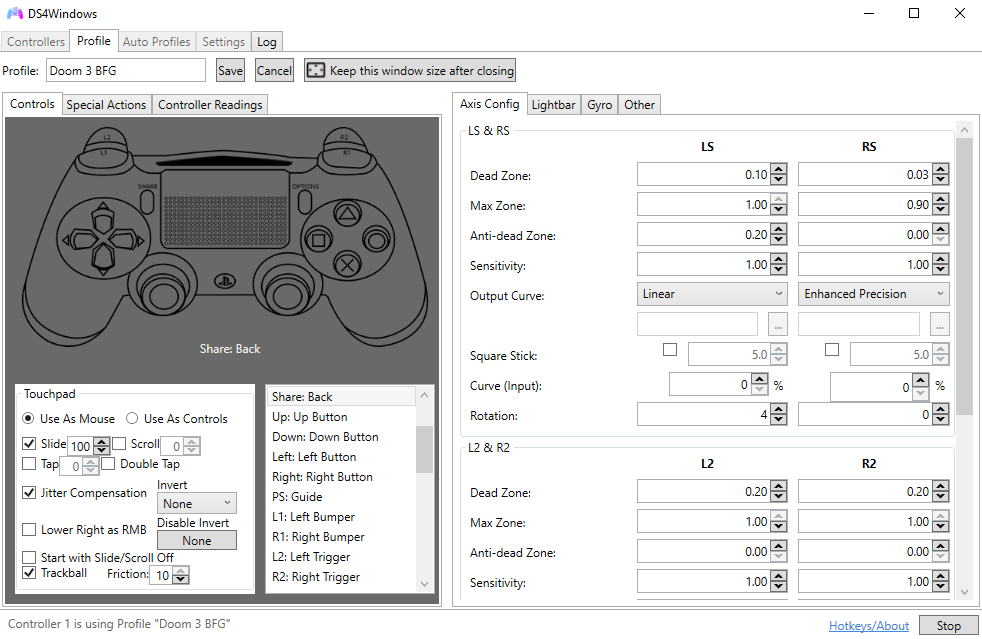
- Choisir un profil par défaut ou en créer un
Étape 5 : Réglages essentiels
- Hide DS4 Controller (éviter les conflits)
- Mode exclusif (performances)
- Polling rate : 1000 Hz (compétitif)
Tests
- Vérifier l’état de la manette
- Tester boutons et sticks
- Vérifier vibrations et barre lumineuse
- Tester dans un jeu compatible
Dépannage rapide
Manette non détectée
- Câble USB data
- Autre port USB
- Lancer DS4Windows en administrateur
- Vérifier le Gestionnaire de périphériques
Problèmes Bluetooth
- Mettre à jour les pilotes
- Désactiver la mise en veille du dongle
- Supprimer puis ré‑appairer
- Limiter les interférences