Comprendre la connectivité Bluetooth
Les soucis Bluetooth avec la DS4 sont fréquents : échecs d’appairage, déconnexions aléatoires, latence d’entrée ou portée limitée. Identifier la cause puis appliquer la bonne solution permet de retrouver une expérience stable.
Problèmes fréquents et solutions
La manette n’apparaît pas
Étapes de résolution
- Réinitialiser la manette : maintenir PS + Share 3 s
- Vérifier le Bluetooth : activer sur le PC
- Mettre à jour les pilotes de l’adaptateur
- Redémarrer les services Bluetooth Windows
- Changer de port USB pour le dongle
Déconnexions fréquentes
- Gestion d’alimentation : désactiver l’économie d’énergie
- Interférences : éloigner sources Wi‑Fi/USB 3.0
- Distance : rester à < 3 m du dongle
- Batterie : maintenir un niveau suffisant
- Pilotes : mettre à jour/réinstaller
Forte latence d’entrée
- Qualité du dongle : privilégier un adaptateur fiable
- Ports USB 3.0 : éviter pour le Bluetooth
- Applications en arrière‑plan : fermer l’inutile
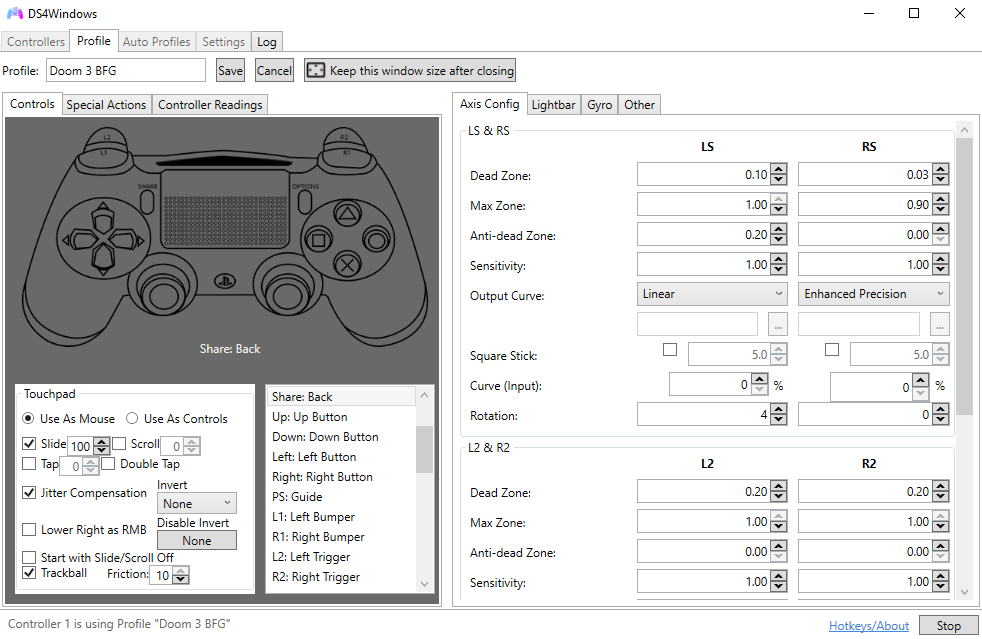
- Taux d’interrogation : ajuster dans DS4Windows
- Mode exclusif : l’activer dans DS4Windows
Configuration Windows
Optimiser les paramètres Bluetooth
- Paramètres Windows > Périphériques > Bluetooth
- « Plus d’options Bluetooth » pour l’ancienne interface
- Autoriser la découverte de ce PC
- Activer les notifications de connexion
- Désactiver « Autoriser l’ordinateur à éteindre ce périphérique »
Gestionnaire de périphériques
- Ouvrir le Gestionnaire de périphériques
- Déployer la section Bluetooth
- Propriétés de l’adaptateur
- Onglet Alimentation : décocher la mise en veille
- Paramètres avancés si disponibles
Réglages DS4Windows
Connexion
- Hide DS4 Controller : éviter les conflits
- Mode exclusif : meilleures performances
- Polling rate : 500–1000 Hz
- Délai de connexion : l’augmenter si nécessaire
- Auto‑connect : réassociation automatique
Options avancées
- Mode faible latence
- Priorité de connexion
- Logique de nouvelles tentatives
- Surveillance du signal
Dépannage matériel
Adaptateur Bluetooth
À vérifier
- Essayer d’autres ports USB
- Préférer les adaptateurs certifiés
- Installer les derniers pilotes
- Inspecter d’éventuels dommages
- Compatibilité Windows 10/11
Manette
- État de la batterie
- Absence de dommages physiques
- Test des boutons et sticks
- Réinitialisation matérielle si besoin
Solutions logicielles
Gestion des pilotes
- Désinstaller les pilotes actuels
- Redémarrer le PC
- Réinstaller les pilotes du fabricant
- Appliquer les mises à jour Windows
- Vérifier l’installation
Modifications du registre (avancées)
- Clés Bluetooth pertinentes
- Paramètres d’alimentation
- Services Bluetooth
- Toujours sauvegarder avant modification
Alternatives
Connexion USB
- Connexion filaire stable
- Latence minimale
- Pas d’interférences radio
- Alimentation continue
Solutions tierces
- Autres logiciels de manette
- Mise à niveau de l’adaptateur
- Récepteurs Bluetooth externes
Prévention
- Mises à jour régulières
- Limiter les sources d’interférences
- Rangement approprié de la manette
- Bonne gestion de la batterie
- Entretien système