Comprendre les profils DS4Windows
Les profils DS4Windows sont des configurations qui enregistrent tous vos paramètres de manette, vos mappages de boutons et vos options de personnalisation. En créant des profils spécifiques à chaque jeu, vous optimisez votre contrôleur pour des expériences variées sans devoir réajuster les réglages à chaque changement de titre.
Pourquoi utiliser des profils spécifiques aux jeux ?
Chaque type de jeu requiert une configuration différente pour des performances optimales :
- FPS : sensibilité des sticks et réponse des gâchettes très précise
- Jeux de course : courbes de gâchettes optimisées pour accélération et freinage
- Jeux de combat : dispositions de boutons dédiées et macros
- RPG : mappages adaptés pour inventaire et menus
- Plateformers : sensibilité de saut et de déplacement spécifique
Créer votre premier profil
Commençons par créer un profil de base puis personnalisons‑le pour un jeu précis :
Étape 1 : Accéder au gestionnaire de profils
- Ouvrez DS4Windows
- Cliquez sur l’onglet « Profiles »
- Sélectionnez « New Profile » dans le menu déroulant
- Donnez un nom explicite (ex. : « Call of Duty – FPS »)
Étape 2 : Configuration de base
Définissez les réglages fondamentaux du profil :
Réglages essentiels
- Nom du profil : clair et mémorisable
- Type de manette : DualShock 4
- Connexion : USB/Bluetooth
- Barre lumineuse : couleurs adaptées au jeu
- Vibrations : intensité et fréquence
Personnalisation avancée
Affinez votre profil pour des performances optimales :
Configuration des sticks analogiques
Ajustez la sensibilité et les zones mortes :
- Zone morte : mouvement minimal pour déclencher l’entrée
- Anti‑zone morte : compense l’usure des sticks
- Sensibilité : réactivité globale
- Courbe : linéaire, exponentielle ou personnalisée
Réglage des gâchettes
Optimisez la réponse selon le type de jeu :
- FPS : course très courte pour tirer instantanément
- Course : réponse progressive pour une accélération fluide
- Action : réponse équilibrée et polyvalente
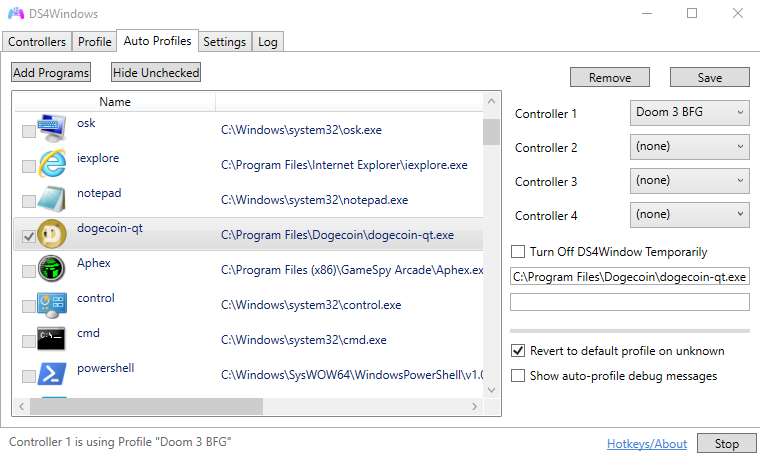
Configurer le basculement automatique
DS4Windows peut charger un profil automatiquement au lancement d’un jeu :
Règles Auto‑Profile
- Ouvrez l’onglet « Auto Profiles »
- Cliquez sur « Add » pour créer une règle
- Sélectionnez l’exécutable du jeu
- Choisissez le profil à appliquer au démarrage
- Définissez le retour au profil par défaut à la fermeture
Règles avancées
- Titre de fenêtre : bascule selon le titre
- Nom de processus : bascule selon le processus
- Conditions multiples : combinez plusieurs critères
- Priorité : gérez les conflits de règles
Exemples par genre
Quelques réglages détaillés pour des genres populaires :
FPS (Call of Duty, Battlefield)
Réglages recommandés (FPS)
- Sensibilité stick droit : 1,2× pour viser précisément
- Sensibilité stick gauche : 1,0× pour le déplacement
- Gâchettes : course courte pour tirer vite
- Barre lumineuse : rouge pour l’ennemi, vert pour la santé
- Vibrations : réduites pour éviter la distraction
- Zones mortes : minimales pour la précision
Jeux de course (Forza, Gran Turismo)
Réglages recommandés (Course)
- Gâchette droite : courbe progressive pour l’accélération
- Gâchette gauche : courbe progressive pour le freinage
- Stick gauche : forte sensibilité pour un braquage rapide
- Barre lumineuse : bleu en vitesse normale, blanc en boost
- Vibrations : renforcées pour le ressenti de la route
- Mappage : boutons adaptés aux commandes de course
Jeux de combat (Street Fighter, Tekken)
Réglages recommandés (Combat)
- Croix directionnelle : sensibilité élevée
- Réponse des boutons : immédiate pour les combos
- Macros : combinaisons complexes
- Barre lumineuse : couleurs dynamiques pour les coups spéciaux
- Vibrations : désactivées pour éviter toute gêne
- Zones mortes : minimales
Bonnes pratiques de gestion
Organisation
- Nommage : utilisez « Jeu – Genre »
- Sauvegardes : sauvegardez régulièrement le dossier de profils
- Versions : conservez un historique
- Notes : documentez les réglages spécifiques
Partage et communauté
- Partagez vos profils avec la communauté
- Téléchargez ceux d’autres utilisateurs
- Demandez des retours sur vos configurations
- Mettez à jour après les patchs des jeux
Dépannage
Le profil ne se charge pas
- Vérifiez l’intégrité du fichier
- Assurez‑vous qu’il est dans le bon dossier
- Redémarrez DS4Windows
- Contrôlez l’absence de profil en conflit
L’auto‑profil ne bascule pas
- Vérifiez le chemin de l’exécutable
- Contrôlez la priorité des règles
- Assurez‑vous que le jeu est bien lancé
- Testez un basculement manuel