Setup
Kompletter DS4Windows Setup-Guide
Schritt-für-Schritt-Anleitung für die perfekte DS4Windows-Installation und -Konfiguration auf Windows 10/11.
Weiterlesen
Verwandle deinen PlayStation‑Controller in den perfekten Windows‑Begleiter. DS4Windows bietet nahtlose Verbindung, umfassende Anpassung und Profi‑Features für Casual‑ und Pro‑Gamer.
DS4Windows ist ein portables Tool für das beste DualShock‑4‑Erlebnis am PC. Durch Emulation eines Xbox‑360‑Controllers erreicht es maximale Kompatibilität.
Open‑Source‑Code, von der Community geprüft
Minimale Ressourcen, kein Einfluss auf FPS
Unterstützt von engagierten Entwickler*innen
Die umfassendste DualShock‑4‑Lösung für Windows
Touchpad, Lightbar, Bewegungssensoren & alle Tasten
Bluetooth oder Kabel – maximale Flexibilität
Bis zu 4 Controller gleichzeitig
Tasten auf Tastatur, Maus oder Aktionen legen
Farben, Helligkeit & Akku‑Indikator
Automatischer Profilwechsel
Echtzeit‑Anzeige & Warnungen
Komplexe Kombinationen & Sequenzen
1000‑Hz‑Polling für E‑Sport
Konflikte mit Spielen verhindern
Einfache Konfiguration mit professionellen Features
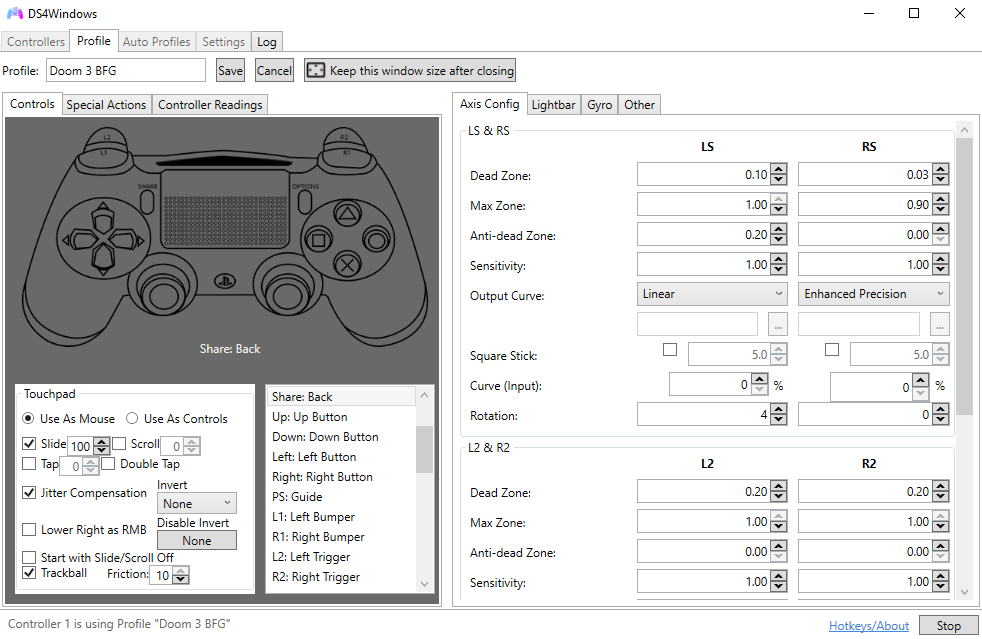
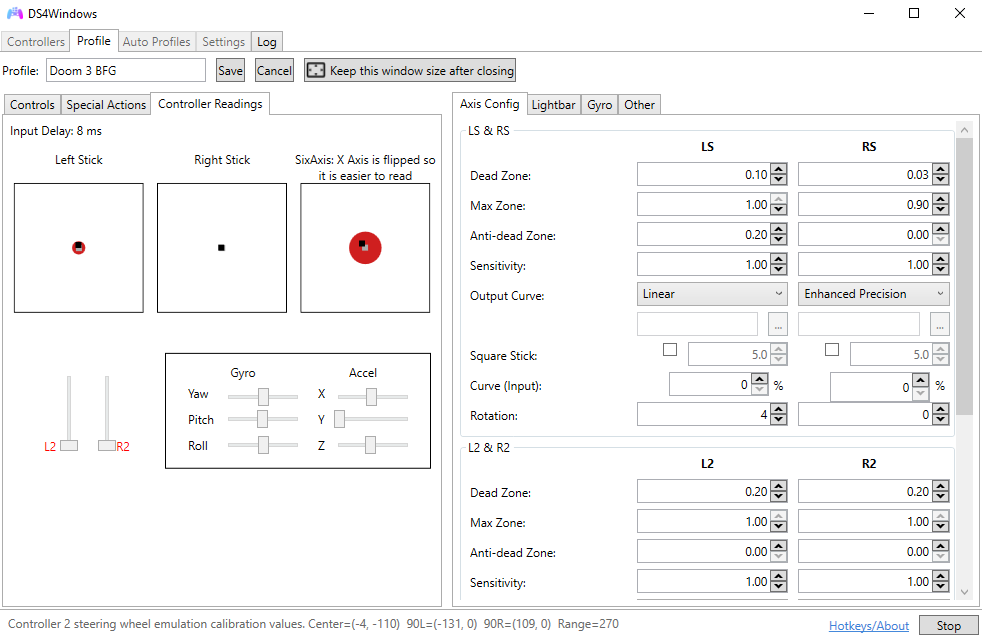
Echtzeit-Status aller verbundenen Controller mit Akku-Anzeige, Verbindungsstatus und Eingabe-Test.
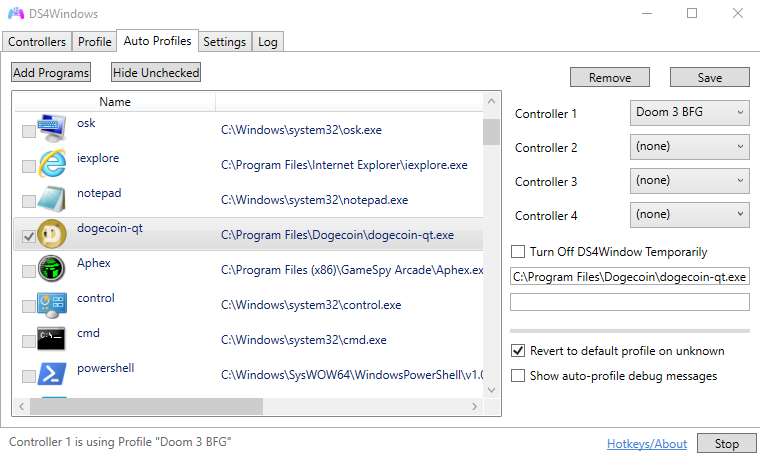
Erstelle unbegrenzt viele Profile für verschiedene Spiele und Anwendungen mit automatischem Wechsel.
Feintuning für Performance, Kompatibilität und Benutzerfreundlichkeit mit detaillierten Optionen.
Kostenlos, Open Source, in Minuten einsatzbereit
Stabiler Release mit den neuesten Funktionen, Verbesserungen und Fixes.
Folge den Schritten für die perfekte Einrichtung
Neueste Version von GitHub laden und in einen Ordner entpacken – keine Installation nötig.
Beim ersten Start ggf. ViGEmBus‑Treiber und fehlende .NET‑Komponenten installieren.
Windows‑Einstellungen → Bluetooth & Geräte → Bluetooth einschalten.
Share + PS 3–5 Sek. halten, bis die Lightbar schnell weiß blinkt.
„Bluetooth‑ oder anderes Gerät hinzufügen“ → Bluetooth → „Wireless Controller“.
Der Controller wird automatisch erkannt; Akku‑ und Verbindungsstatus sind sichtbar.
Neueste Version laden und entpacken.
Per micro‑USB anschließen – die Lightbar leuchtet.
Controller wird automatisch mit Standardprofil konfiguriert.
Antworten rund um DS4Windows
Ja, 100 % kostenlos und Open Source (MIT‑Lizenz). Keine versteckten Kosten.
Ja. Es übersetzt nur die Eingaben in das Xbox‑Format. Keine Spiel‑Modifikationen.
Bis zu 4 DS4 parallel – perfekt für Couch‑Coop.
Ja, inkl. Makros, Empfindlichkeit, Dead‑Zones u. v. m.
USB = niedrigste Latenz & Laden, Bluetooth = kabellose Freiheit.
Maximiere dein DS4Windows-Erlebnis mit diesen professionellen Techniken
Stelle den Polling-Rate auf 1000 Hz für E-Sport-Spiele ein und deaktiviere unnötige Features für maximale Performance.
Nutze die Lightbar als Akku-Indikator: Grün = voll, Gelb = halb, Rot = niedrig. Perfekt für kabelloses Gaming.
Erstelle spezifische Profile für jedes Spiel. DS4Windows wechselt automatisch basierend auf dem aktiven Fenster.
Erstelle komplexe Makros für wiederkehrende Aktionen. Perfekt für MMOs, RPGs und repetitive Spielmechaniken.
Verwende einen dedizierten Bluetooth-Adapter für bessere Stabilität und reduzierte Latenz bei kabellosem Gaming.
Aktiviere "Hide DS4 Controller" um Konflikte mit Anti-Cheat-Systemen zu vermeiden und sicher zu spielen.
Tutorials, Tipps und Neuigkeiten rund um DS4Windows
Schritt-für-Schritt-Anleitung für die perfekte DS4Windows-Installation und -Konfiguration auf Windows 10/11.
Weiterlesen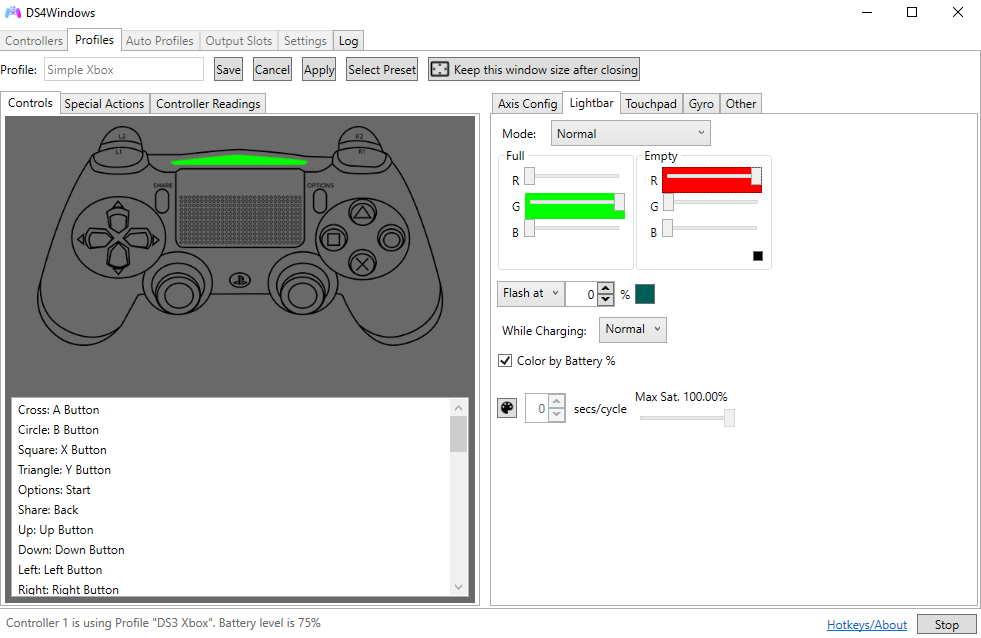
Entdecke alle Möglichkeiten der Lightbar-Konfiguration: Farben, Helligkeit, Akku-Indikator und dynamische Effekte.
Weiterlesen
Lerne, wie du automatische Profile für verschiedene Spiele erstellst und dein Gaming-Erlebnis personalisierst.
Weiterlesen
Professionelle Techniken zum Reduzieren von Input-Lag, Optimieren der Polling-Rates und Konfigurieren von DS4Windows für das beste Competitive Gaming.
Weiterlesen
Häufige Bluetooth-Probleme mit DS4Windows lösen: Verbindungsabbrüche, Latenz-Probleme und Kompatibilitätsfragen.
Weiterlesen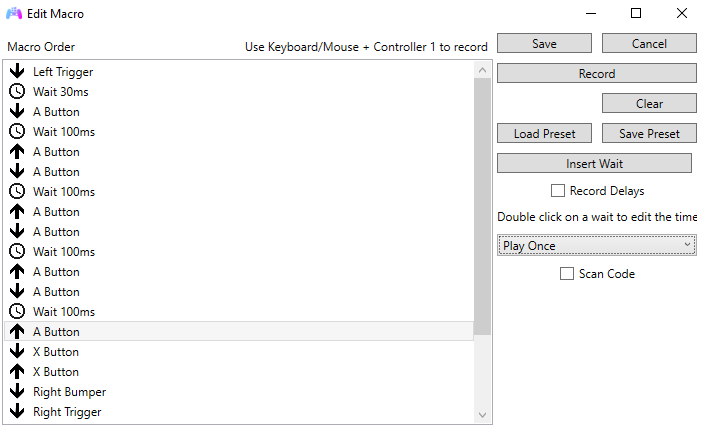
Erstelle erweiterte Makros mit Verzögerungen, Schleifen und bedingten Aktionen für maximale Automatisierung.
Weiterlesen
Detaillierter Vergleich zwischen DS4Windows und Steam Input: Vor- und Nachteile, Features und Anwendungsfälle.
Weiterlesen
Nutze den Gyroscope-Sensor des DualShock 4 für präzise Maussteuerung in Spielen und Anwendungen.
Weiterlesen
Konfiguriere kabelloses Audio über den DualShock 4 für ein vollständig drahtloses Gaming-Erlebnis.
Weiterlesen
Tipps und Tricks zur Maximierung der Akku-Lebensdauer deines DualShock 4 Controllers.
WeiterlesenTausche dich aus, teile deine Erfahrungen und erhalte Hilfe von der DS4Windows-Community
Offizieller Code, Issues melden, Feature-Requests und Beiträge zur Entwicklung.
Diskussionen, Tipps, Troubleshooting und Community-Support auf r/DS4Windows.
Echtzeit-Chat, schnelle Hilfe, Voice-Channels und direkter Kontakt zu Entwicklern.

Millionen Gamer weltweit nutzen DS4Windows auf Windows