DS4Windows-Profile verstehen
DS4Windows-Profile sind Konfigurationsdateien, die alle Controller-Einstellungen, Tastenbelegungen und Anpassungen speichern. Mit spielbezogenen Profilen optimierst du dein Setup für unterschiedliche Titel, ohne jedes Mal manuell umzuschalten.
Warum Spielprofile nutzen?
Verschiedene Genres erfordern unterschiedliche Konfigurationen:
- FPS: präzise Stick-Empfindlichkeit und Trigger-Reaktion
- Rennspiele: optimierte Trigger-Kurven für Gas/Bremse
- Fighting: spezifische Button-Layouts und Makros
- RPG: eigene Belegungen für Inventar und Menüs
- Plattformer: andere Sprung- und Bewegungssensitivität
Erstes Profil anlegen
Schritt 1: Profil-Manager öffnen
- DS4Windows starten
- Zum Tab Profiles wechseln
- New Profile wählen
- Profil aussagekräftig benennen (z. B. „Call of Duty – FPS”)
Schritt 2: Grundkonfiguration
Wichtige Basis-Settings
- Profilname: verständlich und eindeutig
- Controller-Typ: DualShock 4
- Verbindung: USB/Bluetooth
- Lightbar: spielfit angepasste Farben
- Rumble: Stärke und Häufigkeit
Erweiterte Profilanpassung
Analog-Sticks
- Deadzone: Mindestbewegung, um Eingaben zu registrieren
- Anti-Deadzone: kompensiert Stick-Verschleiß
- Empfindlichkeit: generelle Reaktionsfreude
- Kurve: linear, exponentiell oder benutzerdefiniert
Trigger
- FPS: Hair‑Trigger für schnelle Schüsse
- Racing: sanfte Kurven für gleichmäßige Beschleunigung
- Action: ausgewogen für Vielseitigkeit
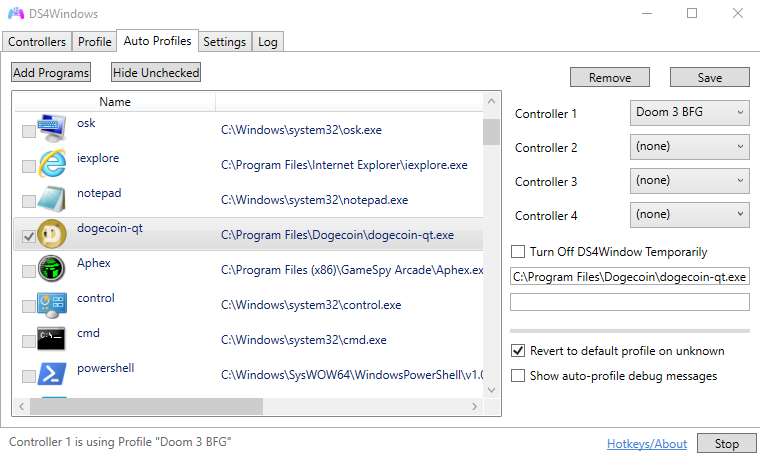
Automatischen Profilwechsel einrichten
Auto-Profile
- Tab Auto Profiles öffnen
- Add klicken, um eine Regel zu erstellen
- EXE des Spiels auswählen
- Profil wählen, das beim Start geladen wird
- Rücksprung-Profil beim Beenden definieren
Fortgeschrittene Regeln
- Fenstertitel: Wechseln anhand des Titels
- Prozessname: Wechseln anhand des Prozesses
- Mehrere Bedingungen: Kriterien kombinieren
- Priorität: Reihenfolge bei Konflikten festlegen
Beispiel-Setups
FPS (Call of Duty, Battlefield)
Empfohlene Einstellungen
- Rechter Stick: 1,2× für präzises Zielen
- Linker Stick: 1,0× für normale Bewegung
- Trigger: Hair‑Trigger
- Lightbar: Rot für Feinde, Grün für Gesundheit
- Rumble: reduziert, um Ablenkung zu vermeiden
- Deadzones: minimal für maximale Präzision
Rennspiele (Forza, Gran Turismo)
Empfohlene Einstellungen
- RT/LT: graduelle Kurve für Gas/Bremse
- Linker Stick: hohe Sensitivität fürs Lenken
- Lightbar: Blau normale Geschwindigkeit, Weiß Boost
- Rumble: verstärktes Straßen‑Feedback
- Buttons: an Rennlayout angepasst
Fighting (Street Fighter, Tekken)
Empfohlene Einstellungen
- Steuerkreuz: hohe Präzision
- Button‑Antwort: sofortig für Kombos
- Makros: komplexe Bewegungsfolgen
- Lightbar: dynamische Farben für Specials
- Rumble: deaktiviert für ungestörte Eingaben
Best Practices
Organisation
- Namensschema: Spiel – Genre
- Backups: Profilordner regelmäßig sichern
- Versionierung: Änderungen protokollieren
- Dokumentation: besondere Einstellungen notieren
Community
- Profile teilen: mit der Community austauschen
- Community‑Profile: Konfigurationen anderer testen
- Feedback: Rückmeldungen einholen und verbessern
- Updates: an Spiel‑Patches anpassen
Fehlerbehebung
Profil lädt nicht
- Datei auf Integrität prüfen
- Pfad/Ordner kontrollieren
- DS4Windows neu starten
- Konflikt mit anderem Profil ausschließen
Auto‑Profil wechselt nicht
- Pfad zur Spiel‑EXE prüfen
- Regel‑Priorität kontrollieren
- Sicherstellen, dass das Spiel korrekt läuft
- Manuellen Profilwechsel testen
Erweiterte Features
Makro‑Integration
- Komplexe Kombos: mehrstufige Sequenzen
- Timing‑Kontrolle: präzise Ausführung
- Bedingte Makros: abhängig vom Spielzustand
- Loop‑Makros: wiederholte Aktionen
Sensor‑Integration
- Gyroskop: Motion‑Controls für passende Spiele
- Beschleunigungssensor: Neigungs‑Gesten
- Touchpad: eigene Touch‑Belegungen
- Sixaxis: erweitertes Motion‑Sensing