Introduzione to Controller Supporto Opzioni
Quando using a DualShock 4 Controller on Windows, you have two main Opzioni: DS4Windows and Steam's built-in Controller Supporto. Each has its strengths and weaknesses, and Comprendere the differences will help you choose the Migliore Soluzione for your Gaming needs.
DS4Windows Panoramica
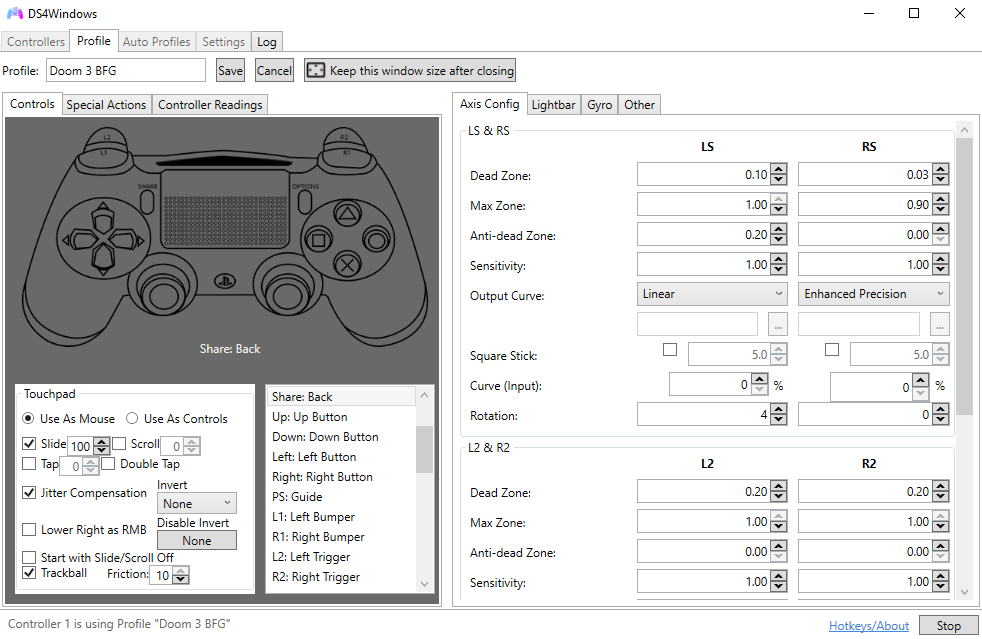
DS4Windows is a dedicated third-party application specifically designed for DualShock 4 Controller on Windows:
Principali Funzionalità
- Dedicated DS4 Supporto: Built specifically for DualShock 4
- Avanzato Personalizzazione: Extensive Configurazione Opzioni
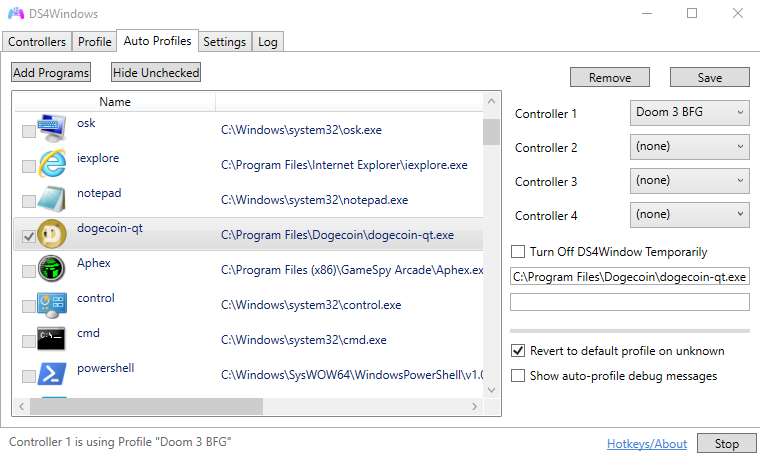
- Profilo Gestione: Game-specific Profili
- Macro Supporto: Complex button combinations
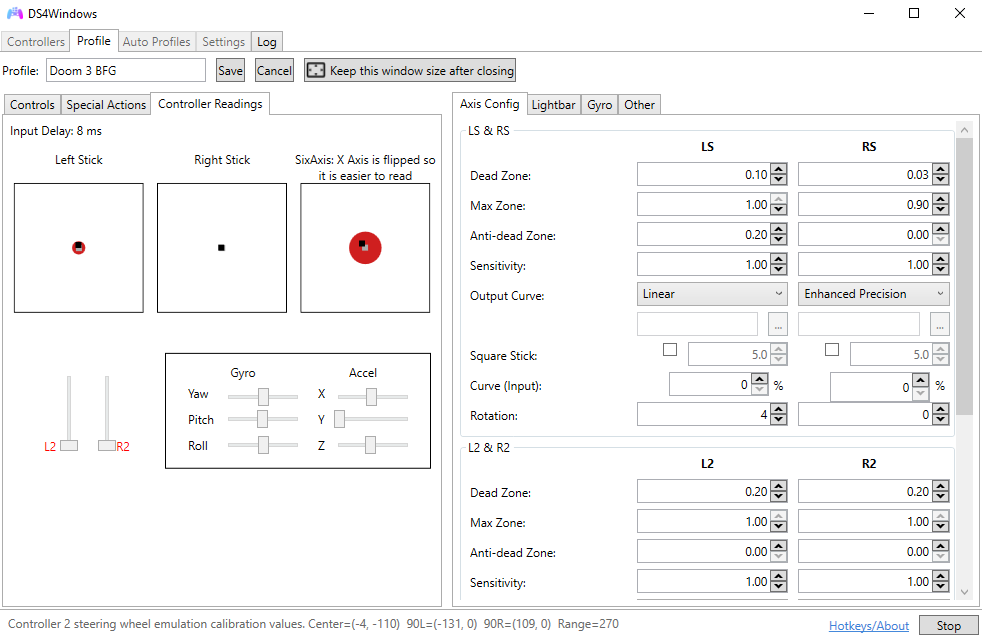
- Luce Barra Control: Full RGB Personalizzazione
- Giroscopio Supporto: Motion control Funzionalità
Vantaggi
- Specialized Funzionalità: Purpose-built for DS4 Controller
- High Personalizzazione: Extensive Configurazione Opzioni
- Prestazioni: Optimized for low Latenza
- Compatibility: Works with all Giochi and applications
- Comunità Supporto: Active development and Supporto
Steam Controller Supporto
Steam's built-in Controller Supporto provides basic functionality for various Controller including the DualShock 4:
Principali Funzionalità
- Multi-Controller Supporto: Works with various Controller
- Steam Integrazione: Seamless integration with Steam
- Big Picture Mode: Controller-friendly interface
- Steam Input: Unified Input system
- Cloud Profili: Sincronizzazione Profili across devices
- Comunità Configurations: Share and Download configs
Vantaggi
- Steam Integrazione: Works seamlessly with Steam Giochi
- No Additional Software: Built into Steam client
- Cloud Sincronizzazione: Profili Sincronizzazione across devices
- Comunità Funzionalità: Share configurations
- Regular Updates: Updated with Steam client
Detailed Confronto
Here's a comprehensive Confronto of both Soluzioni:
Funzionalità Confronto Tabella
Funzionalità Confronto
| Funzionalità | DS4Windows | Steam |
|---|---|---|
| Configurazione Complexity | Medium | Easy |
| Personalizzazione | Extensive | Basic |
| Non-Steam Giochi | Excellent | Limited |
| Prestazioni | Excellent | Good |
| Macro Supporto | Avanzato | Basic |
Quando to Usare DS4Windows
Choose DS4Windows in these scenarios:
Ideal Usare Cases
- Non-Steam Giochi: Playing Giochi outside of Steam
- Avanzato Personalizzazione: Need extensive Configurazione Opzioni
- Competitivo Gaming: Require maximum Prestazioni and precision
- Macro Requirements: Need complex button combinations
- Luce Barra Control: Want full RGB Personalizzazione
- Giroscopio Usage: Need motion control Funzionalità
Migliore For
- Competitivo gamers who need maximum Prestazioni
- Users who play Giochi from multiple platforms
- Players who want extensive Personalizzazione Opzioni
- Users who need Macro functionality
- Players who want to Usare all DS4 Funzionalità
Quando to Usare Steam Controller Supporto
Choose Steam's Controller Supporto in these scenarios:
Ideal Usare Cases
- Steam-Only Gaming: Primarily play Steam Giochi
- Simplicity: Want easy Configurazione and Configurazione
- Cloud Sincronizzazione: Need Profili to Sincronizzazione across devices
- Comunità Funzionalità: Want to share configurations
- Big Picture Mode: Usare Steam's Big Picture interface
- Multi-Controller: Usare different Controller types
Migliore For
- Casual gamers who primarily Usare Steam
- Users who want simple, integrated Soluzioni
- Players who Usare multiple Controller types
- Users who want cloud-synced Profili
- Players who prefer Steam's ecosystem
Configurazione for Optimal Compatibility
To avoid conflicts and ensure optimal Prestazioni:
Using Both Soluzioni
Conflict Prevention
- Disabilita Steam Supporto: Turn off Steam Controller Supporto Quando using DS4Windows
- Exclusive Mode: Abilita exclusive mode in DS4Windows
- Hide DS4 Controller: Hide the original Controller to prevent conflicts
- Profilo Gestione: Usare different Profili for different scenarios
Steam Configurazione
- Open Steam Impostazioni: Go to Steam > Impostazioni
- Controller Impostazioni: Navigate to Controller section
- Disabilita DS4 Supporto: Uncheck "PlayStation Configurazione Supporto"
- Apply Changes: Save and restart Steam if needed
DS4Windows Configurazione
- Abilita Exclusive Mode: Check "Hide DS4 Controller"
- Set High Priority: Set process priority to high
- Ottimizza Polling: Set polling rate to 1000Hz
- Profilo Configurazione: Create game-specific Profili
Prestazioni Confronto
Comprendere the Prestazioni differences:
Input Latenza
- DS4Windows: 1-2ms with optimal Impostazioni
- Steam: 3-5ms typical Latenza
- USB Connessione: Lowest Latenza for both
- Bluetooth: Higher Latenza, varies by Adattatore
CPU Usage
- DS4Windows: 1-3% CPU usage
- Steam: 2-5% CPU usage
- Background Impact: Minimal for both Soluzioni
Recommendations
Based on different Gaming scenarios:
For Competitivo Gaming
Recommendation: DS4Windows
- Lower Input Latenza
- More precise control Opzioni
- Better Prestazioni Ottimizzazione
- Avanzato Personalizzazione Funzionalità
For Casual Gaming
Recommendation: Steam Controller Supporto
- Easier Configurazione and Configurazione
- Integrated with Steam ecosystem
- Cloud Profilo synchronization
- Comunità Configurazione sharing
For Mixed Gaming
Recommendation: DS4Windows
- Works with all Giochi and platforms
- Consistent experience across Giochi
- More reliable for non-Steam Giochi
- Better long-term compatibility
Conclusion
Both DS4Windows and Steam's Controller Supporto have their place in the Gaming ecosystem. DS4Windows excels in Personalizzazione, Prestazioni, and compatibility with all Giochi, while Steam's Soluzione provides simplicity and integration for Steam-focused users.
For most users, DS4Windows is the better choice due to its superior Prestazioni, extensive Personalizzazione Opzioni, and universal compatibility. However, if you primarily play Steam Giochi and prefer simplicity, Steam's built-in Supporto may be sufficient for your needs.