Introduzione to Competitivo Gaming Ottimizzazione
In Competitivo Gaming, every millisecond counts. Professional esports players understand that Input lag can be the difference between victory and defeat. DS4Windows offers powerful Ottimizzazione tools that can give you the Competitivo edge you need to perform at your Migliore.
Comprendere Input Lag
Input lag is the delay between Quando you press a button or move a stick and Quando that action is registered in the Gioco. This delay consists of several components:
- Controller Processing: Time for the Controller to process Input
- Wireless Transmission: Bluetooth Latenza (if using Wireless)
- DS4Windows Processing: Software processing time
- Gioco Engine: Game's Input processing time
- Display Latenza: Monitor/TV response time
Essential Prestazioni Impostazioni
Configure these critical Impostazioni for optimal Competitivo Prestazioni:
Exclusive Mode Configurazione
Exclusive Mode Benefits
- Direct Input Access: Bypasses Windows Input processing
- Reduced Latenza: Eliminates system-level delays
- Higher Priority: Controller gets system priority
- Consistent Prestazioni: Stable Input timing
Polling Rate Ottimizzazione
The polling rate determines how often DS4Windows checks for Controller Input:
- 1000Hz (1ms): Maximum responsiveness for Competitivo Gaming
- 500Hz (2ms): Good balance of Prestazioni and stability
- 250Hz (4ms): Standard rate, suitable for casual Gaming
- 125Hz (8ms): Minimum rate, not Consigliato for Competitivo play
Connessione Ottimizzazione
Choose the right Connessione method for your Competitivo Configurazione:
USB Connessione (Consigliato)
- Lowest Latenza: Direct Connessione eliminates Wireless delays
- Stable Connessione: No interference or disconnection Problemi
- Consistent Energia: No Batteria drain concerns
- Higher Polling Rates: Supports maximum polling rates
Bluetooth Ottimizzazione
If you must Usare Bluetooth, Ottimizza it for Competitivo play:
- Update Driver: Usare latest Bluetooth Driver
- Disabilita Energia Gestione: Prevent Connessione drops
- Reduce Interference: Keep other devices away
- Usare Quality Adattatore: Invest in a good Bluetooth Adattatore
Controller Calibration
Proper calibration ensures accurate Input recognition:
Analog Stick Calibration
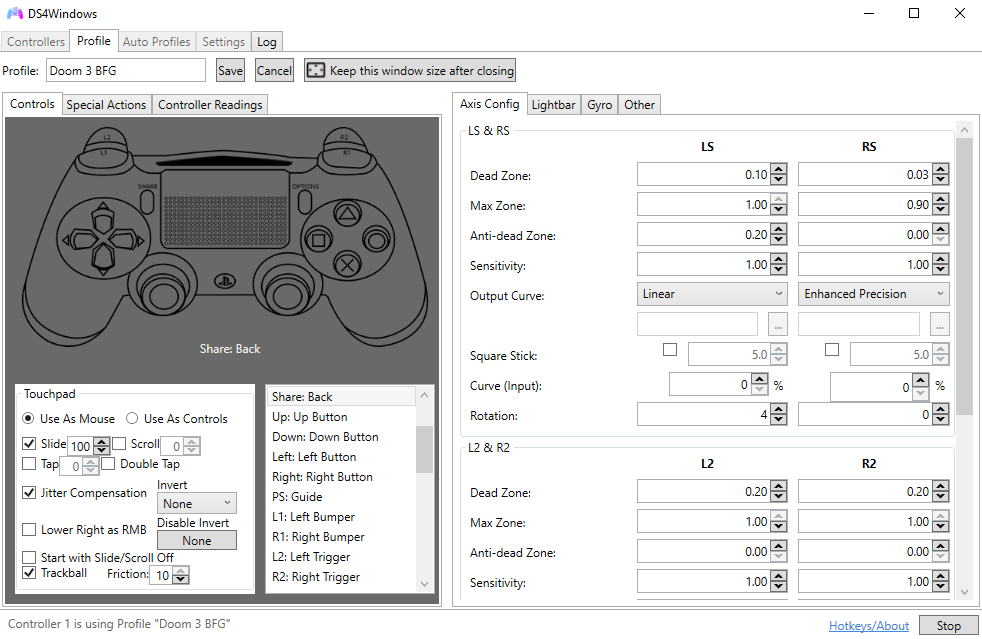
- Dead Zone: Set to minimum (0-5%) for maximum precision
- Anti-Dead Zone: Compensate for stick wear
- Sensitivity: Adjust for your play style
- Response Curve: Linear for consistent Input
Trigger Calibration
- Hair Trigger: Abilita for fastest response
- Trigger Sensitivity: Set to maximum
- Analog Range: Full range for precise control
System-Level Optimizations
Ottimizza your Windows system for Gaming Prestazioni:
Windows Impostazioni
- Gioco Mode: Abilita Windows Gioco Mode
- High Prestazioni: Set Energia plan to High Prestazioni
- Background Apps: Disabilita unnecessary background applications
- Windows Updates: Schedule updates outside Gaming hours
DS4Windows Priority
- High Priority: Set DS4Windows to high process priority
- CPU Affinity: Assign to high-performance cores
- Memory Gestione: Ensure adequate RAM allocation
Game-Specific Optimizations
Different Giochi require different Ottimizzazione strategies:
First-Person Shooters (FPS)
FPS Ottimizzazione Impostazioni
- Polling Rate: 1000Hz for maximum responsiveness
- Dead Zones: Minimal for precise aiming
- Response Curve: Linear for consistent aim
- Trigger Response: Hair trigger for quick shooting
- Rumble: Disabled to avoid distraction
Fighting Giochi
Fighting Gioco Impostazioni
- D-Pad Sensitivity: Maximum for precise inputs
- Button Response: Instant for combo execution
- Macro Supporto: Abilita for complex moves
- Input Buffering: Ottimizza for frame-perfect inputs
Racing Giochi
Racing Gioco Impostazioni
- Trigger Curves: Gradual for smooth acceleration
- Steering Sensitivity: High for quick turns
- Rumble: Enhanced for road feedback
- Analog Precision: Maximum for fine control
Avanzato Prestazioni Monitoring
Monitor your controller's Prestazioni in real-time:
DS4Windows Monitoring Tools
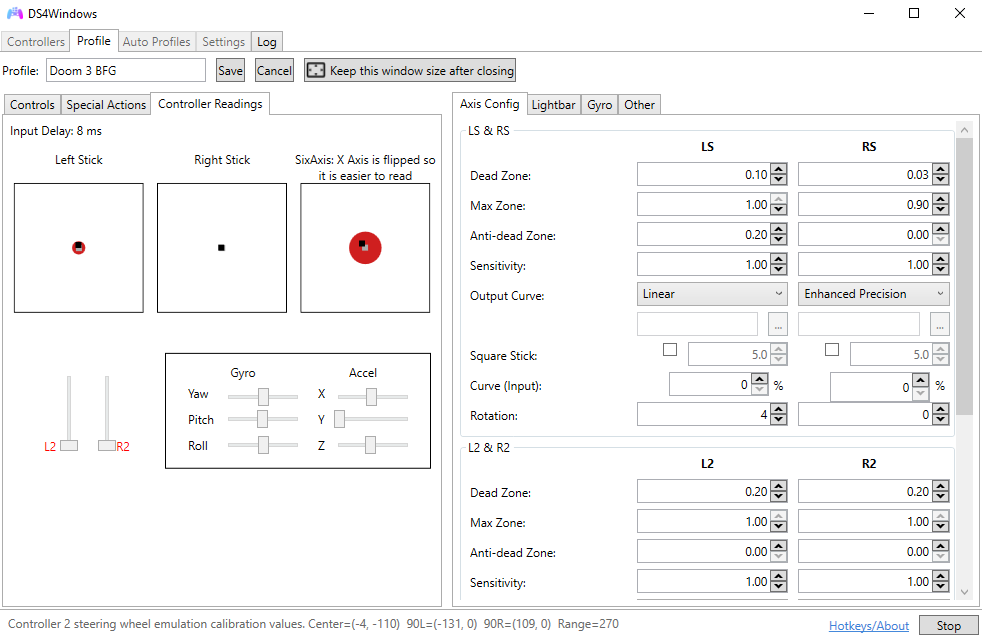
- Input Latenza: Monitor Input delay in real-time
- Polling Rate: Verify actual polling frequency
- Connessione Quality: Check signal strength and stability
- Batteria Status: Monitor Energia levels during play
Third-Party Tools
- LatencyMon: System-wide Latenza monitoring
- MSI Afterburner: System Prestazioni monitoring
- Process Monitor: DS4Windows process analysis
Competitivo Gaming Migliore Practices
Follow these professional Suggerimenti for optimal Prestazioni:
Pre-Game Configurazione
- Controller Check: Test all buttons and sticks before matches
- Connessione Test: Verify stable Connessione
- Impostazioni Verification: Confirm optimal Configurazione
- System Cleanup: Close unnecessary applications
During Competition
- Consistent Grip: Maintain consistent Controller hold
- Regular Breaks: Prevent hand fatigue
- Monitor Prestazioni: Watch for Input lag spikes
- Backup Plan: Have alternative Impostazioni ready
Risoluzione problemi Prestazioni Problemi
Common Prestazioni problems and Soluzioni:
Input Lag Spikes
- Check for background processes consuming CPU
- Verify exclusive mode is enabled
- Test with USB Connessione
- Update DS4Windows to latest version
Inconsistent Prestazioni
- Disabilita Windows Energia Gestione
- Set DS4Windows to high priority
- Check for Driver conflicts
- Monitor system temperature
Professional Gaming Suggerimenti
- Practice with Impostazioni: Usare the same Impostazioni in practice and competition
- Document Configurations: Keep records of optimal Impostazioni
- Regular Updates: Keep DS4Windows and Driver updated
- Hardware Maintenance: Keep Controller clean and in good condition
- Network Ottimizzazione: Ottimizza internet Connessione for online play
Conclusion
Ottimizzare DS4Windows for Competitivo Gaming requires attention to detail and systematic Configurazione. By following these professional techniques, you can achieve the lowest possible Input lag and most consistent Prestazioni.
Remember that Ottimizzazione is an ongoing process. Regularly test and adjust your Impostazioni to maintain peak Prestazioni as your skills and Hardware evolve.