陀螺仪控制简介
DualShock 4 内置的陀螺仪可将细微的手部旋转转化为鼠标移动, 为 FPS 带来“摇杆大范围 + 陀螺仪微调”的混合式精确瞄准体验。
理解陀螺仪
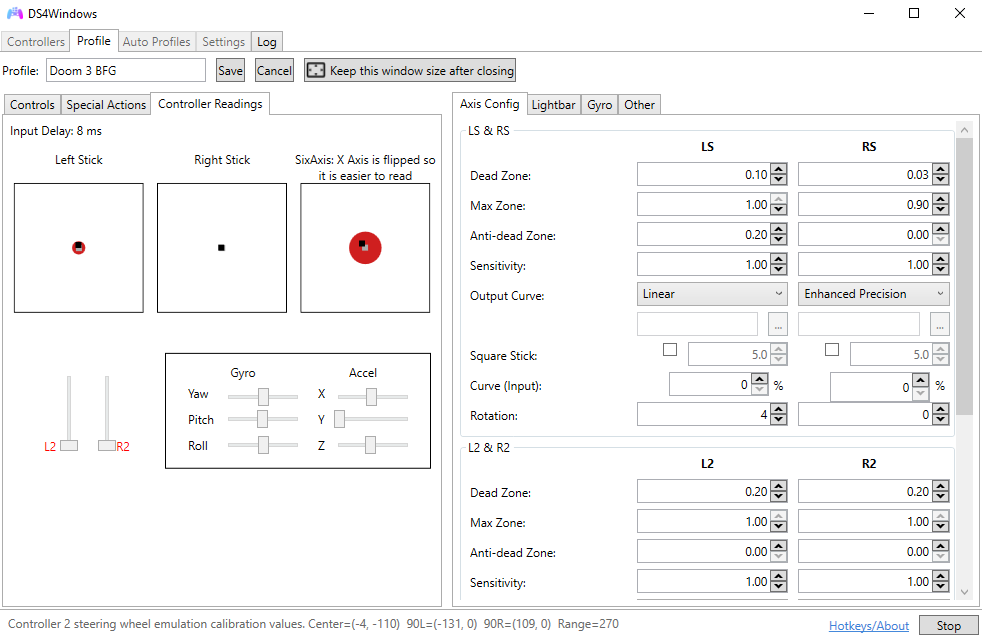
陀螺仪可以检测围绕三条轴的旋转:
- 俯仰(X 轴):前后倾斜
- 偏航(Y 轴):左右旋转
- 横滚(Z 轴):左右侧倾
工作原理
陀螺仪测量角速度并将其转换为鼠标移动。 与摇杆配合,可实现自然、灵敏的微调,使瞄准更贴近直觉。
基础设置
- 启动 DS4Windows
- 选择你的 FPS 配置文件
- 打开 “Gyro/陀螺仪” 选项卡
- 勾选 “启用陀螺仪控制”
- 输出类型选择 “Mouse/鼠标”
轴向配置(推荐)
推荐设置
- 偏航(Y):作为水平方向鼠标
- 俯仰(X):作为垂直方向鼠标
- 横滚(Z):在 FPS 中通常关闭
灵敏度与校准
灵敏度建议
- 低(1–3):最高精度,动作幅度较大
- 中(4–6):精准与响应的平衡
- 高(7–10):快速转向,精度略降
校准步骤
- 保持手柄居中静止
- 点击 “校准陀螺仪”
- 静止约 3 秒直至完成
- 测试各方向响应是否正确
高级选项
死区
- 极小死区:竞技向,最大化灵敏
- 小死区:减少误触
- 中等:适合休闲
响应曲线
- 线性:1:1 映射,一致性最佳
- 指数:大幅动作更快
- 对数:大幅动作更稳
- 自定义:按喜好绘制曲线
针对不同 FPS 的优化
竞技类
推荐
- 灵敏度:低(2–4)
- 死区:极小
- 曲线:线性
- 激活:常开或按住瞄准时激活
休闲类
推荐
- 灵敏度:中(5–7)
- 死区:小–中
- 曲线:指数
- 激活:仅在瞄准(ADS)时
激活方式
常开
- 优点:无等待、手感一致
- 缺点:非瞄准时可能干扰移动
按键触发
- 优点:仅在需要时启用
- 缺点:微小激活延迟
开关切换
- 优点:完全由你控制
- 缺点:需要手动管理
与摇杆混合使用
混合策略
- 摇杆:大范围视角/移动
- 陀螺仪:微调与压枪
练习与训练
- 靶场练习与追踪练习
- 快速瞄准(Flick)训练
- 从低灵敏开始逐步提升
游戏示例
Counter-Strike 2
- 灵敏度:1–3(极低)
- 激活:常开或 ADS
- 侧重:爆头精度与压枪控制
Valorant
- 灵敏度:3–5(低–中)
- 激活:ADS
- 侧重:十字准星位与微调
Apex Legends
- 灵敏度:4–6(中)
- 激活:常开
- 侧重:移动目标追踪与后坐力控制
常见问题
漂移
- 重新校准
- 适当增大死区
- 校准时保证手柄放置稳定
- 让手柄回到室温后再校准
响应不一致
- 检查轮询率与帧率稳定性
- 关闭冲突的输入软件