控制器支持选项简介
在 Windows 上使用 DualShock 4(PS4)控制器主要有两种方式:DS4Windows 与 Steam 的内置控制器支持。 二者各有优劣。了解它们的差异有助于你根据自己的游戏需求做出正确选择。
DS4Windows 概述
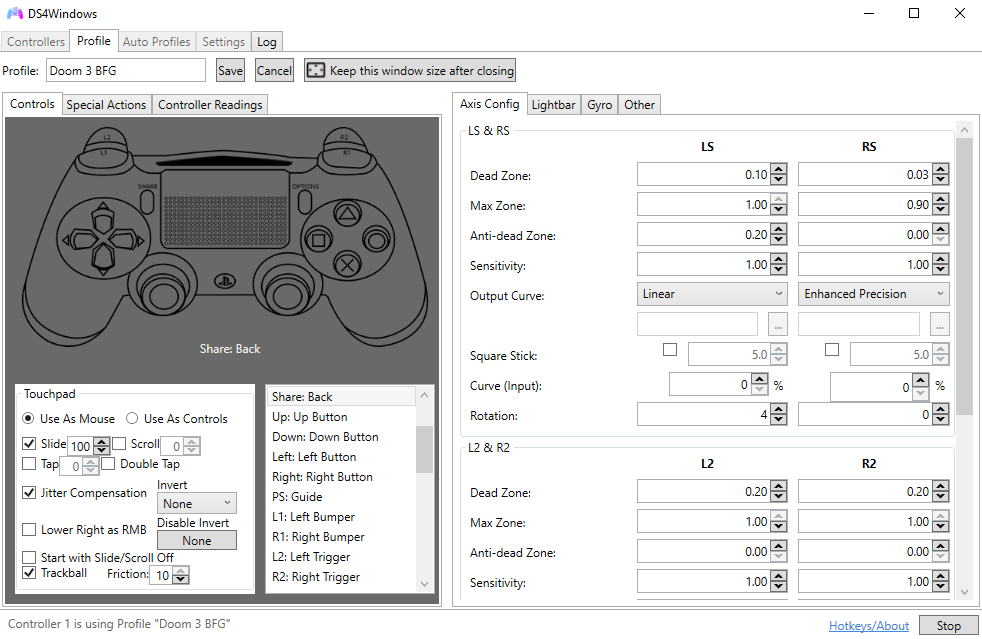
DS4Windows 是一款专为 DualShock 4 打造的第三方工具:
关键功能
- 专用 DS4 支持:围绕 DualShock 4 深度优化
- 高级自定义:丰富的按键映射与参数设置
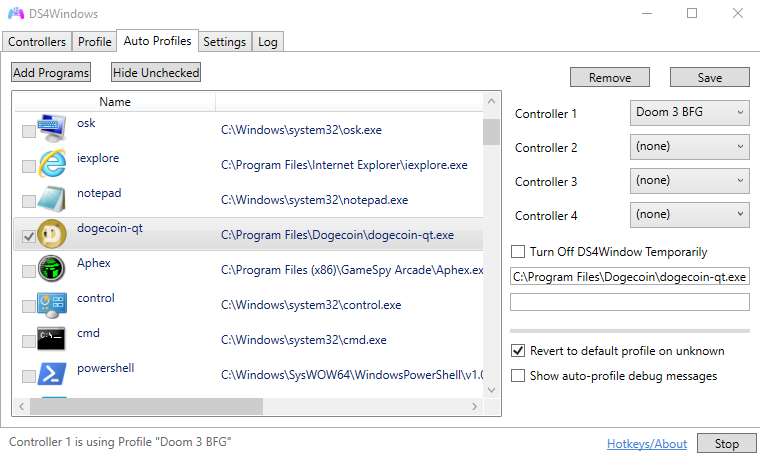
- 配置文件管理:支持按游戏切换配置
- 宏命令:复杂按键组合与自动化
- 光条控制:完整的 RGB 自定义
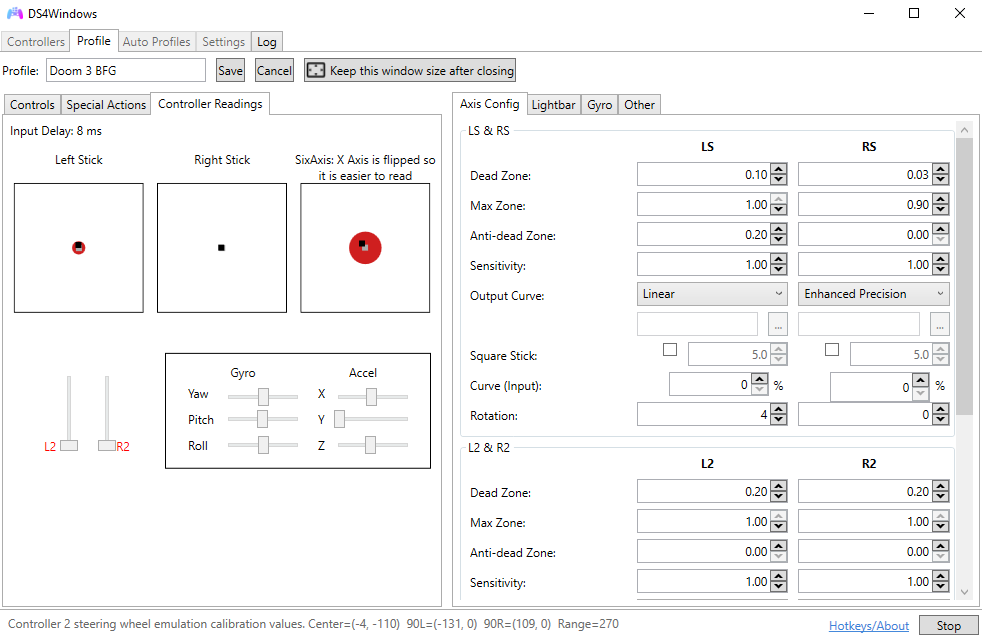
- 陀螺仪支持:提供体感/运动控制
优势
- 功能专精:为 DS4 定制,功能全面
- 高度可调:几乎所有细节都可配置
- 性能优秀:面向低延迟优化
- 兼容性强:兼容几乎所有游戏与应用
- 社区活跃:持续更新与支持
Steam 控制器支持
Steam 的内置控制器支持可为多种手柄(包括 DS4)提供基础功能:
关键功能
- 多手柄支持:兼容多种品牌与型号
- Steam 深度集成:与库及界面无缝衔接
- 大屏模式:手柄友好的操作界面
- Steam Input:统一的输入系统
- 云端配置:跨设备同步配置
- 社区方案:分享与下载他人配置
优势
- 原生整合:对 Steam 游戏开箱即用
- 无需额外软件:随 Steam 客户端提供
- 云同步:配置跨设备一致
- 社区生态:丰富的共享配置
- 持续更新:随客户端迭代
详细对比
下面是两者的核心对比:
功能对比表
功能对照
| 功能项 | DS4Windows | Steam |
|---|---|---|
| 上手复杂度 | 中 | 易 |
| 可自定义程度 | 广泛 | 基础 |
| 非 Steam 游戏 | 优秀 | 有限 |
| 性能(延迟) | 优秀 | 良好 |
| 宏与自动化 | 高级 | 基础 |
何时选择 DS4Windows
推荐在以下场景使用:
理想用例
- 非 Steam 游戏:在 Steam 之外的游戏/应用
- 深度自定义:需要全面的映射与参数控制
- 竞技对抗:追求最低延迟与最高精度
- 宏需求:复杂按键序列与自动化
- 光条控制:完整 RGB 效果
- 体感操作:需要陀螺仪功能
最适合的人群
- 重度/竞技玩家
- 跨平台玩家(多启动器/平台)
- 爱折腾、自定义需求强的用户
- 需要宏与自动化的用户
何时选择 Steam 控制器支持
适用于以下情况:
理想用例
- 只玩 Steam:主要游玩 Steam 库中的游戏
- 追求简洁:最少的设置与维护
- 云同步:在多台设备间共享配置
- 社区功能:使用/分享社区方案
- 多手柄混用:不同类型手柄切换
最适合的人群
- 偏休闲玩家
- 希望“装上就能用”的用户
- 经常更换手柄类型的用户
兼容性最佳实践
避免冲突、发挥最佳性能的配置建议:
同时安装/使用两者时
冲突预防
- 关闭 Steam DS4 支持:使用 DS4Windows 时在 Steam 内关闭“PlayStation 配置支持”
- 独占模式:在 DS4Windows 勾选“隐藏 DS4 控制器”
- 控制器隐藏:隐藏原始手柄设备以防双重映射
- 配置管理:按场景/游戏使用不同的配置文件
Steam 端设置
- 打开设置:Steam > 设置
- 控制器:进入“控制器”版块
- 关闭 DS4 支持:取消勾选“PlayStation 配置支持”
- 应用更改:必要时重启 Steam
DS4Windows 设置
- 启用独占:勾选“隐藏 DS4 控制器”
- 提升优先级:将进程优先级设为高
- 轮询率:设置为 1000Hz
- 按游戏建档:创建/关联游戏专用配置
性能对比
输入延迟
- DS4Windows:在最佳设置下约 1–2ms
- Steam:典型 3–5ms
- USB 连接:两者延迟都最低
- 蓝牙:延迟更高,取决于适配器质量
CPU 占用
- DS4Windows:约 1–3%
- Steam:通常更高但仍在可接受范围