Что такое профили
Профиль хранит раскладки, чувствительность, маппинги и параметры сенсоров. Для каждого жанра и игры удобно иметь собственный профиль.
Зачем нужны игровые профили
- FPS: точные стики и триггеры.
- Гонки: плавные кривые ускорения/торможения.
- Файтинги: особые раскладки и макросы.
- RPG: маппинг под инвентарь и меню.
- Платформеры: иные чувствительности прыжка/движения.
Первый профиль
- Откройте DS4Windows → вкладка «Profiles» → «New Profile».
- Дайте понятное имя (например, «Call of Duty — FPS»).
Базовые настройки
Что важно
- Название и тип контроллера.
- Тип соединения (USB/Bluetooth).
- Световая панель и вибрация.
Расширенные параметры
Стики
- Dead Zone, Anti‑Dead Zone, чувствительность.
- Кривые: линейная/экспоненциальная/пользовательская.
Триггеры
- FPS — «hair‑trigger».
- Гонки — плавная кривая.
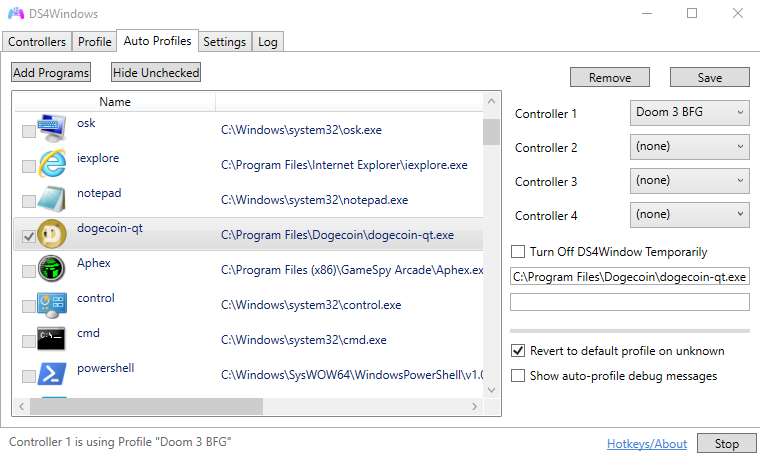
Авто‑переключение профилей
- Откройте «Auto Profiles».
- Добавьте правило и укажите EXE игры.
- Выберите профиль, который загружать при старте.
Примеры по жанрам
FPS (CoD, Battlefield)
Настройки
- Правый стик: 1,2×.
- Левый стик: 1,0×.
- Hair‑trigger.
- Минимальные Dead Zone.
- Вибрация снижена.
Гонки (Forza, Gran Turismo)
Настройки
- Плавные кривые для RT/LT.
- Высокая чувствительность руля.
- Расширенная вибрация.
Файтинги (Street Fighter, Tekken)
Настройки
- Чувствительный D‑Pad и мгновенный отклик кнопок.
- Макросы для сложных комбинаций.
Советы по ведению профилей
- Единые названия, бэкапы и заметки к профилям.
- Делитесь конфигами и обновляйте под патчи игр.