С чего начать
Световая панель DualShock 4 — не только индикатор, но и мощный инструмент кастомизации. В DS4Windows вы можете создавать статичные и динамические схемы, привязывать цвета к событиям и заряду батареи.
Базовая конфигурация
Статичный цвет
- Откройте DS4Windows и выберите контроллер.
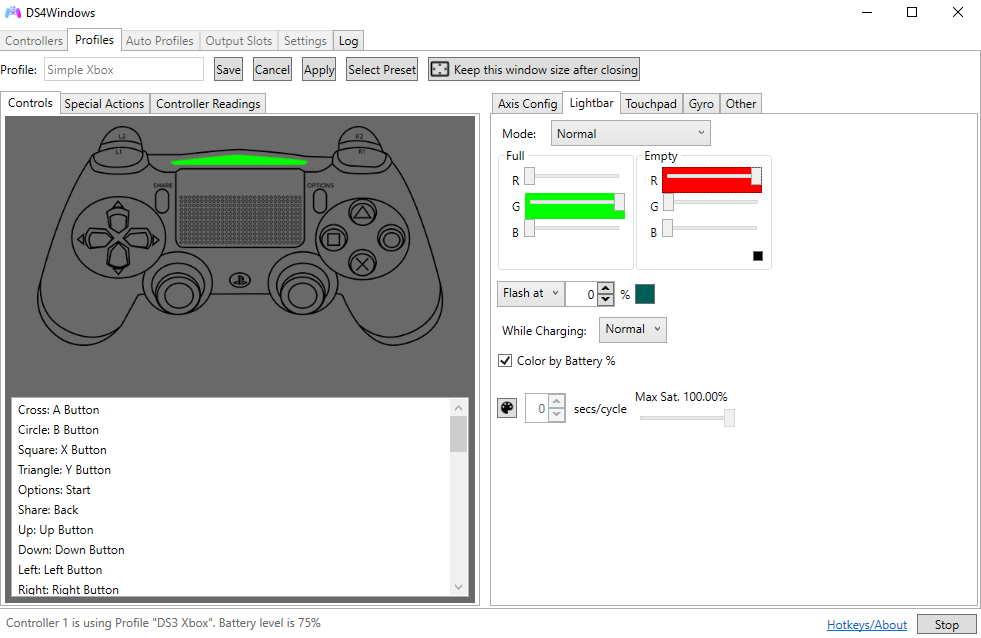
- Перейдите на вкладку «Lightbar».
- Выберите «Custom Color» и задайте RGB.
Яркость
- Высокая (100%): максимум видимости, больший расход.
- Средняя (50–75%): баланс.
- Низкая (10–25%): экономия батареи.
Динамика и пресеты
Индикатор заряда
- 100–75% — зелёный.
- 75–50% — жёлтый.
- 50–25% — оранжевый.
- 25–0% — красный.
Профили по жанрам
FPS
- Здоровье высоко — зелёный.
- Средне — жёлтый.
- Низко — красный.
- Перезарядка — мигающий синий.
Гонки
- Нормальная скорость — синий.
- Буст — белый.
- Урон — красная вспышка.
Скрипты освещения
Продвинутым пользователям доступны JS‑скрипты для эффектов «дыхание», «радуга» и т. д.
Оптимизация
- Ограничьте частоту обновления эффекта (30–60 FPS).
- Используйте плавные переходы.
- Снижайте яркость во время долгих сессий.
Популярные пресеты
- Stealth: очень тусклый синий.
- Focus: тёплый белый.
- Alert: пульсирующий красный.
Решение проблем
Панель не реагирует
- Проверьте подключение контроллера.
- Перезапустите DS4Windows.
- Обновитесь до последней версии.