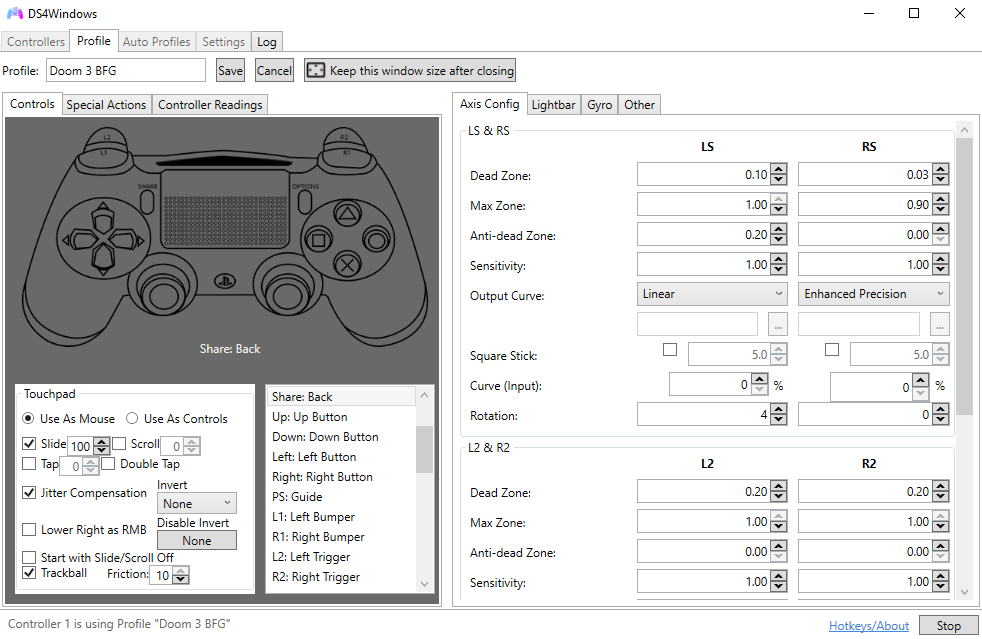
ما هو DS4Windows؟
تطبيق مجاني يوفّر دعمًا متقدّمًا لذراع PlayStation DualShock 4 على نظام ويندوز، مع تكامل سلس وخيارات تخصيص احترافية تناسب اللاعبين العاديين والمحترفين.
المتطلّبات
- النظام: Windows 10 (64-بت) أو Windows 11
- المعالج: Intel Core i3 أو ما يعادله
- الذاكرة: 2 جيجابايت (يفضّل 4 جيجابايت)
- التخزين: 50 ميجابايت متاحة
- الذراع: DualShock 4 بجميع الإصدارات
- الاتصال: Bluetooth 2.1+ أو USB 2.0
الخطوة 1: تنزيل DS4Windows
قم بتنزيل أحدث إصدار من مستودع GitHub الرسمي.
روابط مباشرة
الخطوة 2: تثبيت المتطلّبات
- .NET Framework 4.8
- تعريف ViGEmBus لمحاكاة أذرع افتراضية
- حِزم Visual C++ القابلة لإعادة التوزيع
الخطوة 3: توصيل الذراع
USB (موصى به للإعداد الأولي)
- وصّل الذراع عبر كابل USB.
- سيتعرّف ويندوز تلقائيًا عليه.
- انتظر اكتمال تثبيت التعريفات.
البلوتوث
- فعّل البلوتوث على جهازك.
- اضغط مع الاستمرار على PS + Share لمدّة 3 ثوانٍ.
- اختر “Wireless Controller” من قائمة الأجهزة.
- أكمل عملية الإقران.
الخطوة 4: الإطلاق الأول
- ثبّت تعريف ViGEmBus إذا طُلب ذلك.
- تأكّد من ظهور الذراع في النافذة الرئيسية.
- اختر ملف تعريف افتراضي أو أنشئ ملفًا جديدًا.
- اضبط الإعدادات الأساسية حسب تفضيلاتك.
الخطوة 5: إعدادات أساسية
إعدادات الذراع
- إخفاء ذراع DS4: لتجنّب التعارض مع الألعاب.
- الوضع الحصري: للحصول على أفضل أداء.
- معدّل الاستطلاع: 1000Hz للّعب التنافسي.
شريط الإضاءة
- مؤشّر البطارية عبر الألوان.
- ألوان مخصّصة (RGB).
- تكامل مع الألعاب المدعومة.
الخطوة 6: الاختبار
- تحقّق من حالة الذراع داخل التطبيق.
- اختبر الأزرار والعصيّ والاهتزاز.
- اختبر مع لعبة متوافقة.
استكشاف الأخطاء الشائعة
عدم التعرّف على الذراع
- تأكّد من أن كابل USB يدعم البيانات.
- جرّب منفذ USB آخر.
- شغّل DS4Windows بصفة “مسؤول”.
- افحص “مدير الأجهزة”.
مشاكل البلوتوث
- حدّث تعريفات البلوتوث.
- عطّل إدارة طاقة محوّل البلوتوث.
- أزل الذراع وأعد إقرانه.
- تحقّق من التداخل اللاسلكي.
نصائح متقدّمة للأداء
- الاتصال عبر USB لأقل كمون.
- فعّل الوضع الحصري دائمًا.
- أنشئ ملفات تعريف مخصّصة لكل لعبة.
- حدّث DS4Windows بانتظام.
الخلاصة
مع الإعداد الصحيح، يحوّل DS4Windows ذراع DualShock 4 إلى أداة لعب قوية بمرونة تخصيص عالية وتكامل سلس مع آلاف الألعاب.